
2018年の4月に、SeesaaブログからWordPressへと移行してきました。
サーバーは「エックスサーバー」を使用してます。
WordPressは、とにかく使いやすく、分かりやすい、情報も多いですね。
「痒いところに手が届く」といった感じで、めちゃくちゃ気に入ってます。
ということで、エックスサーバーでWordPressを設定した全手順をご紹介。
ちなみに、WordPressのテーマは「ストーク」を使ってます。
まずは「独自ドメイン」を取得
まずは、作りたいブログ or サイトの「独自ドメイン」を入手しましょう。
独自ドメインとは、このブログのURLの「maythreechero.com」にあたる部分です。
簡単に言えば、ご自分の好きな単語でオリジナルのURLを作れるということですね。
独自ドメインの取得と設定の手順については、「独自ドメインをお名前.comで取得してみた」で詳しく解説してますのでどうぞご参考に。
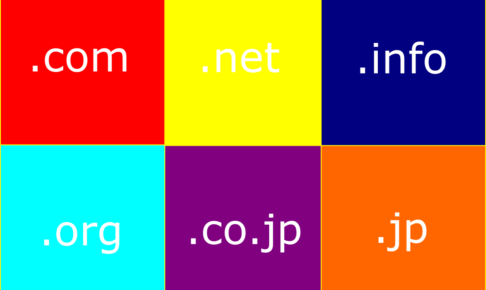
私が独自ドメインを取得したときは、「.com」の1年間利用で1,160円でした。
レンタルサーバーは「エックスサーバー」を使用
私が選択したレンタルサーバーはWordPressが簡単にインストール可能な「エックスサーバー」です。
12ヵ月契約で月額1,000円(税抜)のX10プランを利用してます。
36ヶ月契約の場合は、月額費用900円(税抜)になるのでまとめて契約した方が料金的にはお得です。
若干値段設定は高めですが、高速・安定と評判ですし、機能も充実しており、容量も200GBもあり十分すぎるほどです。
X10プランのサーバー契約ではWordPressブログが50個まで作ることが可能です。
WordPress自動インストール機能がありますので、設置に迷うことなく、簡単便利にすぐブログを始めることができます。
全サーバープラン10日間を無料で試せる期間があるので検討してみてはいかがでしょうか。
エックスサーバーでWordPressブログを設置した手順
公式サイトからサーバー契約
まずは、公式からサーバーの契約をしないと始まりませんね。
初めはX10プランで十分です。必要になればいつでもプラン変更が可能です。
契約が完了しましたら、サーバーパネルへ移動します。
サーバーパネルの【ドメイン設定】を選択します。
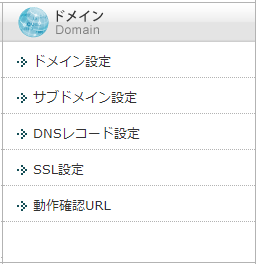
「ドメインの追加設定」に移動し、取得した独自ドメインを打ち込みます。
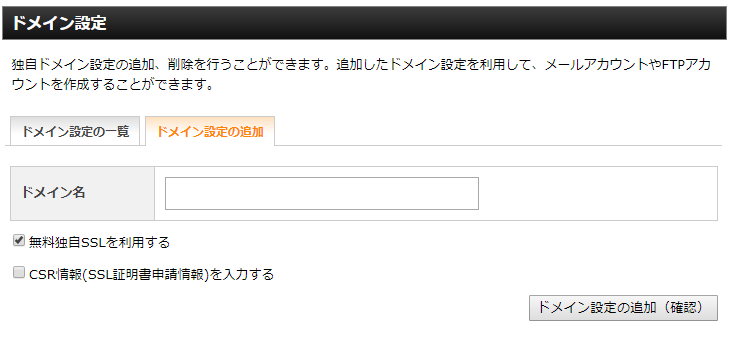
「ドメイン設定の追加(確認)」をクリックすれば設定は完了です。
ネームサーバーの設定
エックスサーバーにドメイン設定の追加をしただけでは使用できません。もう少しです。
この後にお名前.com(ここは皆様が契約されたドメイン会社)でネームサーバー(DNS)の設定をする必要があります。
「お名前.comで取得した独自ドメインをエックスサーバーで使うよ」と教えてあげなくてはなりません。
そのための設定は「独自ドメインをお名前.comで取得してみた」をご参考に。
WordPressインストール
前記しましたが、エックスサーバーにはWordPressの自動インストール機能が備わっているので簡単に設定できます。
サーバーパネルへ移動し、【WordPress簡単インストール】を選択します。※2018/05/24現在
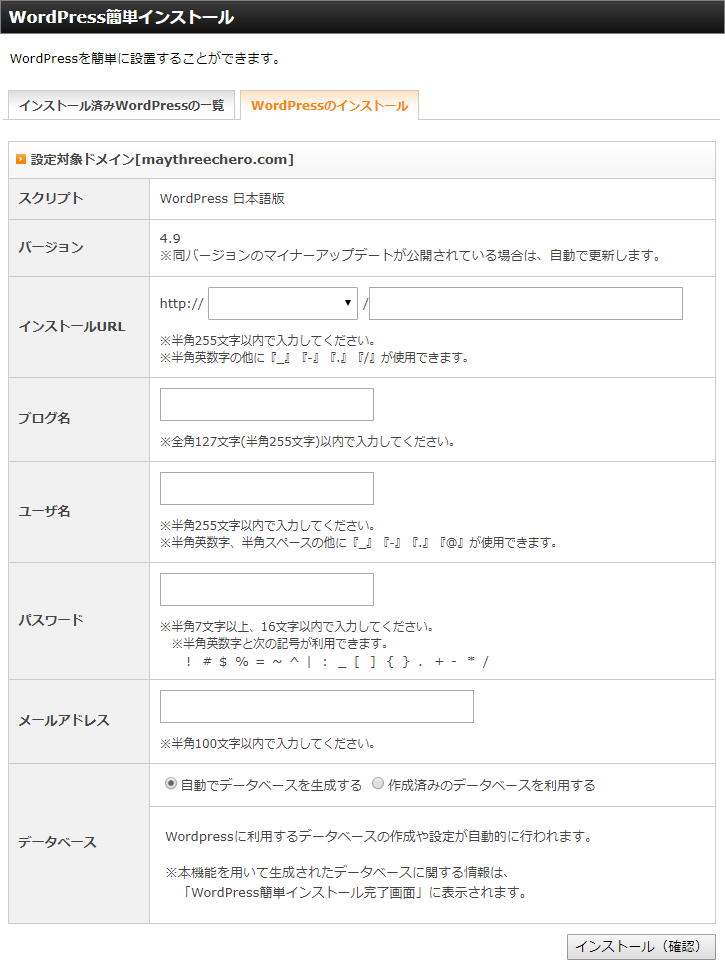
MySQL名やユーザー名、パスワードなどは重要な情報なので、忘れずにひかえておきましょう。
ちなみに、ドメインの反映には最大数日かかる場合があるので、アクセスできない場合は気長に待ちましょう。
以上で設定は完了となります。




コメントを残す