WordPress
cherohiro
STORK(ストーク) にGoogleアナリティクスを設定する

今回は、Googleアナリティクス(Analytics)の設定方法と
トラッキングコードをWordPressテーマ「STORK(ストーク)」に設置するためのやり方についてご紹介します。
Googleが無償で提供しているアクセス解析ツールであるアナリティクスは非常に便利なツールであり、必須のツールといえます。
なお、Googleアナリティクスは、Googleアカウントさえあれば、無料で使えます。
Googleアナリティクスの管理画面からサイト解析用アカウント作成
Googleアナリティクス管理画面へ移動します。
>>googleアナリティクス
左下の歯車マークの「管理」をクリックして管理画面に移動します。
「アカウントを作成」から、新しく設置する解析用アカウントを作成します。
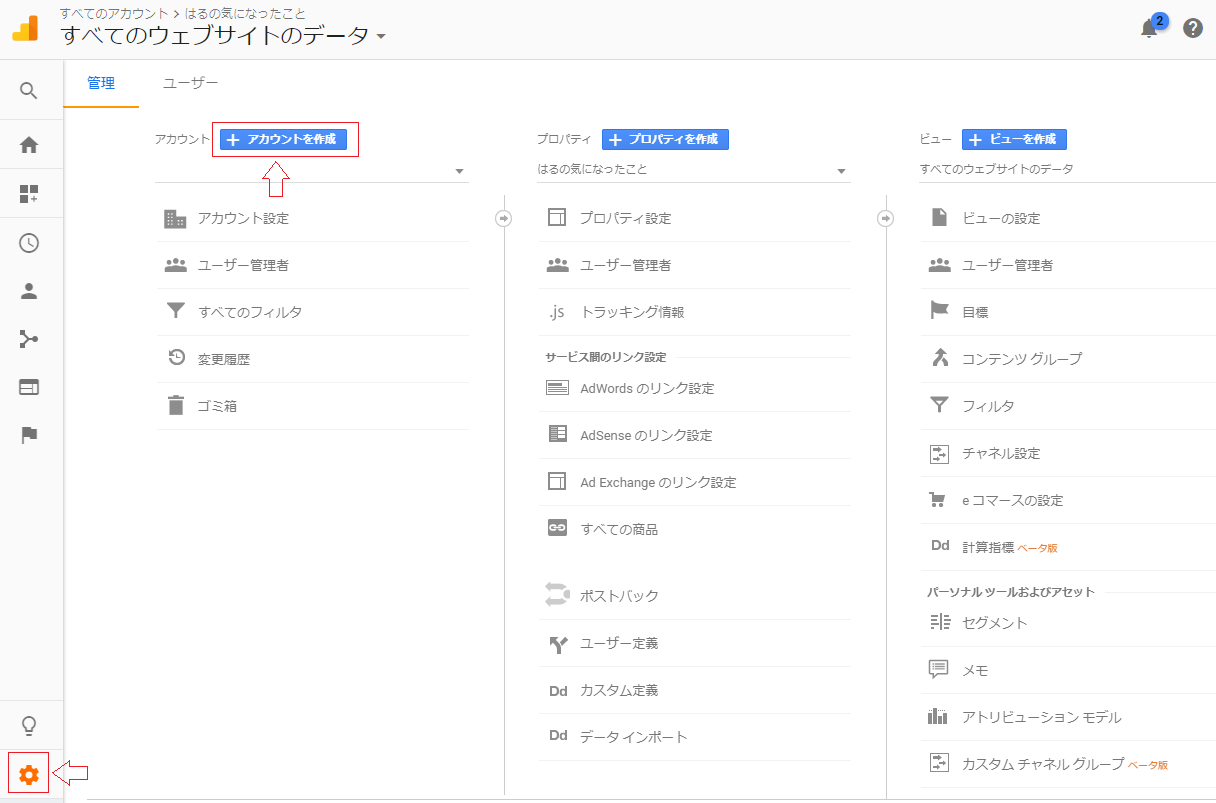
ちなみに、私はサイト作成ごとに、アカウントを作成しています。
Googleアナリティクスは100個までアカウント作成できますので、
基本は1サイト(ブログ)=1アカウントを利用するのが良いかと思います。
アカウント作成画面
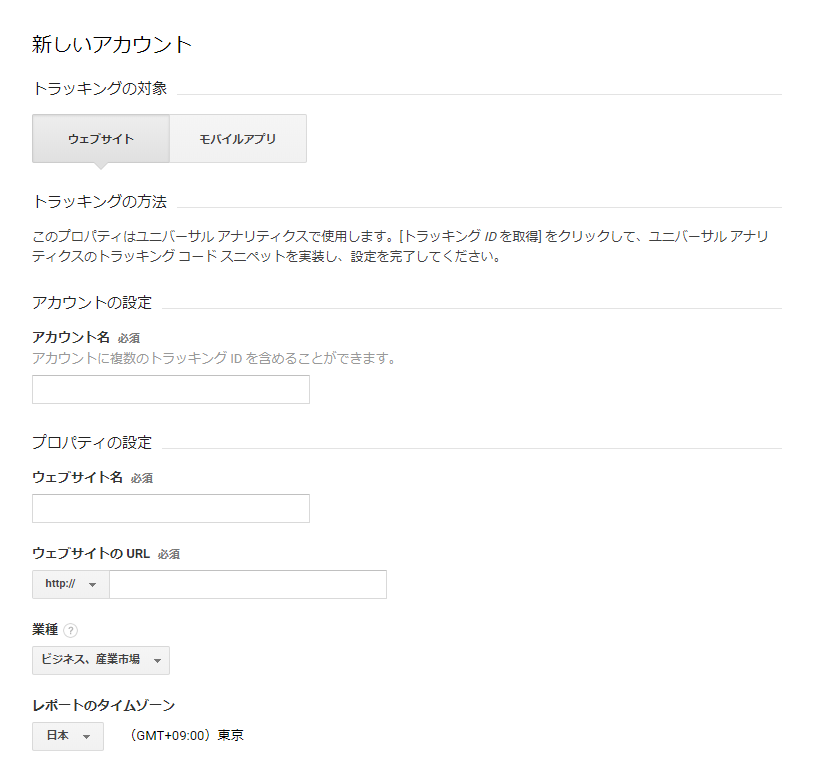
ウェブサイトのURL→解析したいブログURL ※URLはSSL化しているなら、httpsに変更する
レポートのタイムゾーン→東京に変更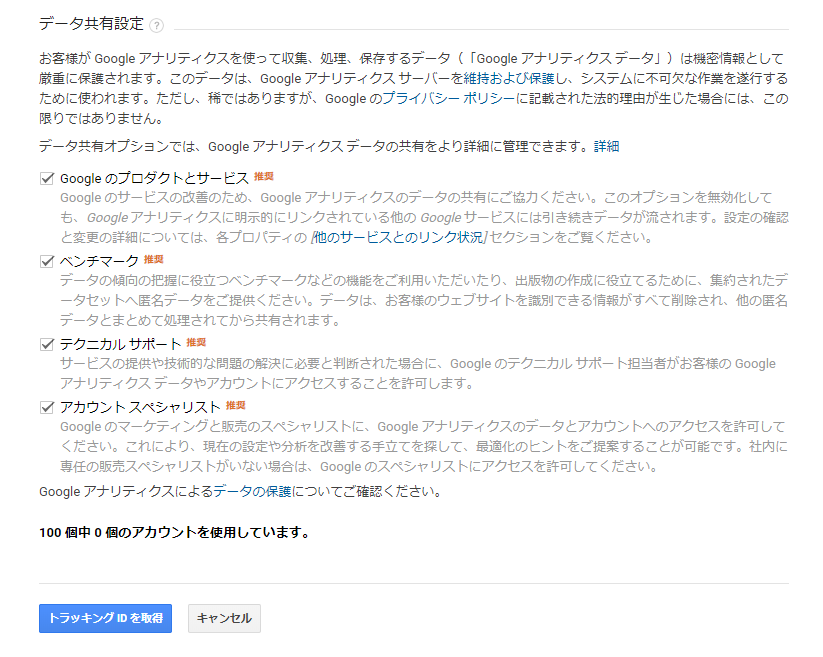
データ共有設定は、特に気にすることはありませんので「全チェック」のまま「トラッキングIDを取得」をクリックにて完了。
アナリティクスのトラッキングコードを「STORK(ストーク)」に設定する
STORK(ストーク)をお使いの場合は、簡単にアナリティクスを導入することができます。
まず、トラッキングIDとトラッキングコードを確認します。
Googleアナリティクスサイトにて「管理」ー「トラッキング情報」ー「トラッキングコード」と移動します。
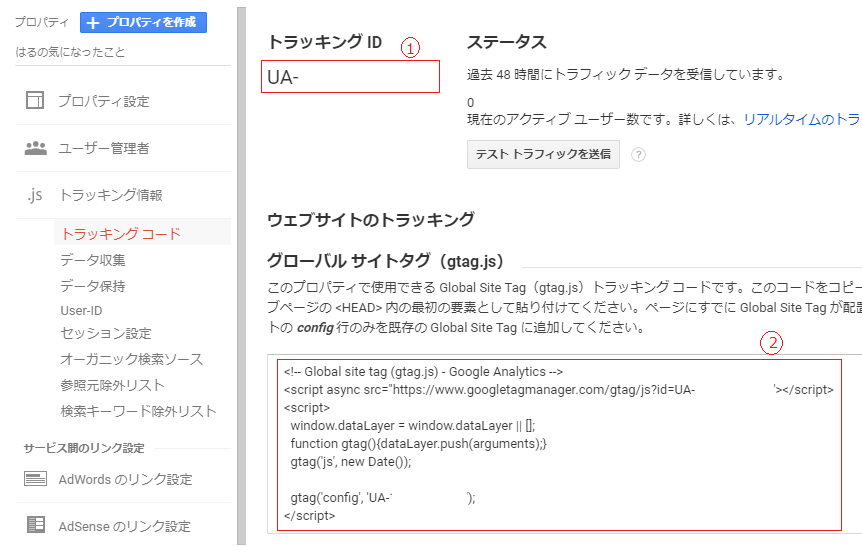
トラッキングID➀とトラッキングコード②を確認します。
上記の情報をSTORK(ストーク)に設定します。
「外観」ー「カスタマイズ」ー「アクセス解析コード」に移動します。
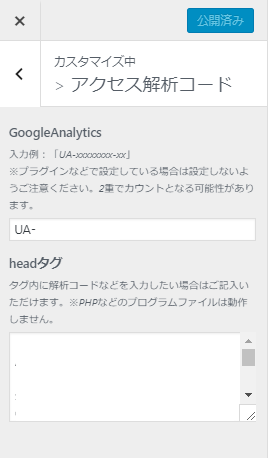
GoogleAnalyticsにトラッキングID➀をコピペします。
headタグにトラッキングコード②をコピペします。
Googleアナリティクスの設定は以上で完了となります。
header.phpファイルを編集してトラッキングコードを設定する方法
上記方法とは別の方法もございますので、一応紹介しておきます。
STORK(ストーク)では上記のように、簡単に設定できるようになっているので必要ないですが、
WordPressテーマの中には、headerのphpファイルを編集して、コードを挿入する必要があるものもあります。
WordPressテーマによっては違う可能性がありますが、大体は、「header.php」ですので、そのファイルを編集します。
挿入ポイント
<head>
この部分にAnalyticsのトラッキングコードを挿入します。
</head>
</head>が終了タグなので、この直前に挿入する事が多いです。
なお、STORK(ストーク)で子テーマを使用している場合、親テーマに一度変更して実施する必要がありますので注意が必要です。
WordPressのphpファイルは、下手にいじると、少しのコードミスでエラーになってしまい、WordPressがエラーになったりしますので、
元のファイルをバックアップとっておくと安心ですね。
まとめ
Googleアナリティクスでは以下のような情報を得ることができますので、
サイト運営・アクセス解析には非常に便利なツールであり、必須のツールです。
今後は使い方を含めてご紹介していきたいと思います。
例
日別・週別・月別でのアクセス数
日別・週別・月別でアクセスされたキーワードランキング
リアルタイムでのアクセス数とキーワードランキング
アクセスしてきた端末の解析(PC、モバイル端末など)
アクセスしてきたOSの解析(Windows、iOS、Androidなど)
アクセスしてきたブラウザの解析(Google Chrom、Internet Explore、Safaiなど)
アクセスしてきた地域の解析(県別、国別)
サイトのページ速度解析(秒単位での平均読み込み時間)
新規訪問や再訪問者かの解析





コメントを残す