こんにちは。はるです。
WordPressを使ったサイトでは記事の内容や全体構成を一目で把握するために、目次が設定されていることが多いかと思います。
しかし、目次を手作業で作成すると「本文を更新して、目次の追加を忘れる」や「リンクを貼る手間がかかる」等、
手作業であるがゆえのミスも発生してしまいます。
そこで、WordPressプラグイン「Table of Contents Plus」を使用すれば、
記事の見出しから簡単に目次を自動生成することができます。
「Table of Contents Plus」は私のような初心者でも簡単に設定できるプラグインです。
今回は「Table of Contents Plus」の設定方法・カスタマイズ方法についてご紹介いたします。
はじめに
「Table of Contents Plus」が優れている点

- 記事の目次を自動生成できる。(H1~H6までの見出しタグを基に自動生成)
- 投稿、固定ページ、カスタム投稿タイプに対応。
- 目次の表示位置や表示内容を細かく設定できる。
- 管理画面が日本語化されているのでわかりやすい。
インストール方法
管理画面から検索してインストールします。
WordPress管理画面(左メニュー欄) > プラグイン > 新規追加 >「Table of Contents Plus」で検索してインストール後、有効化すれば完了です。
注意点
「Table of Contents」という類似名称のプラグインがありますが、全くの別物ですのでご注意ください。
H1~H6までの見出しタグを階層的に記述する必要があります。見出しタグが無ければ、記事の目次は生成されません。
また、見出しタグを階層的に記述していないと、目次がゴチャゴチャに出力されるので注意が必要です。
表示例
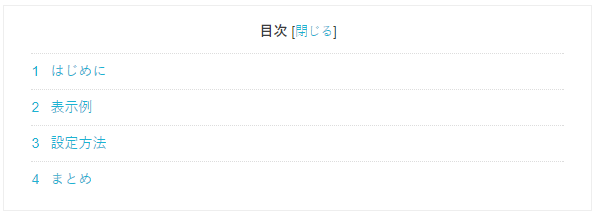
1階層のみ表示した例
本記事のH2の見出しのみを目次に表示した例です。
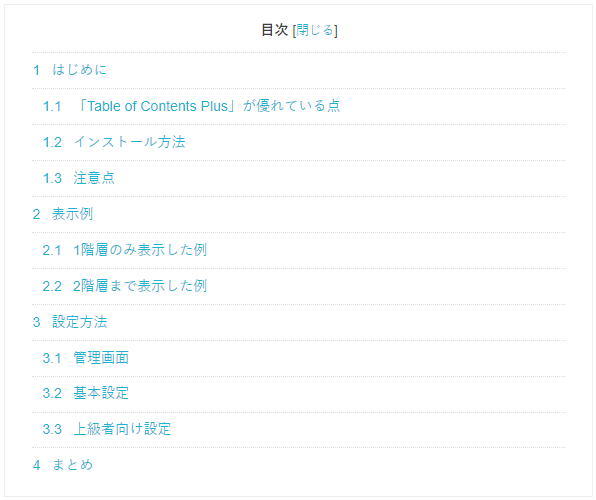
2階層まで表示した例
本記事のH2,H3の見出しを目次に表示した例です。
設定方法
管理画面
プラグインの管理画面は下記の場所にあります。
WordPress管理画面(左メニュー欄) > 設定 > TOC+
基本設定
目次を表示する「場所・表示条件・投稿タイプ・デザイン」などを指定できます。
実際に表示される目次の内容を確認しながら設定を調整します。
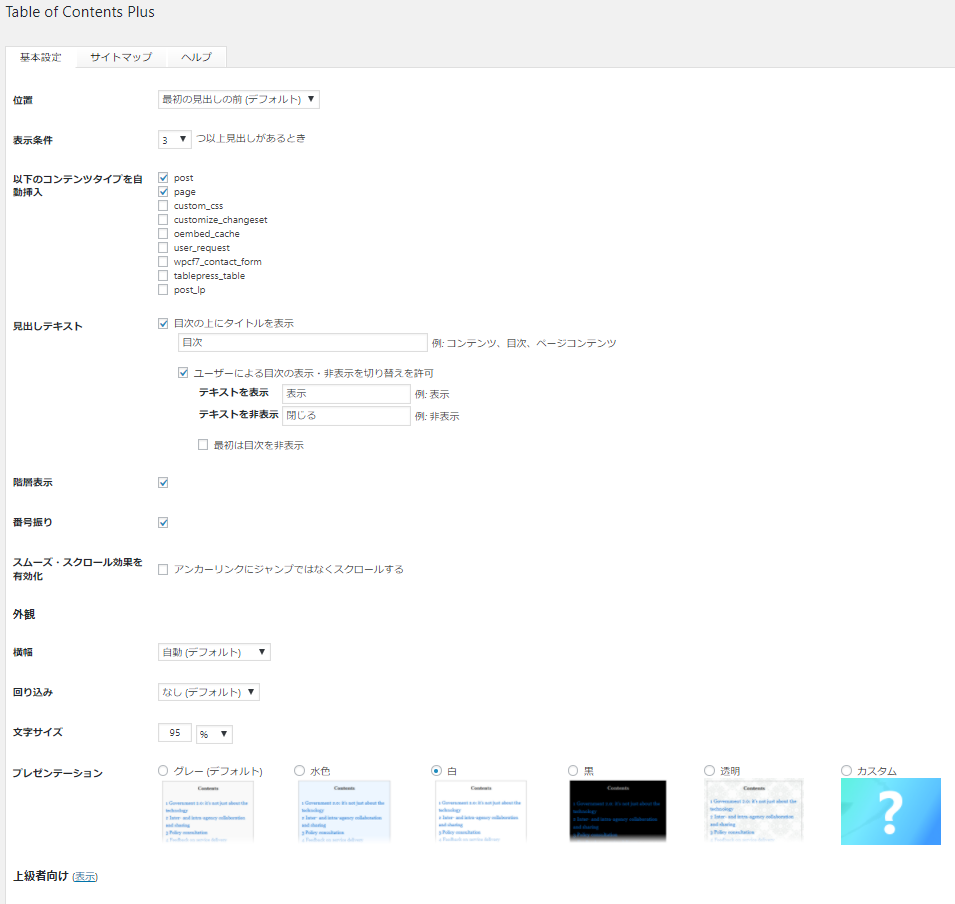
「上級者向け」の設定項目は、初期状態では非表示になっていますので、画面下の「表示」をクリックして表示します。
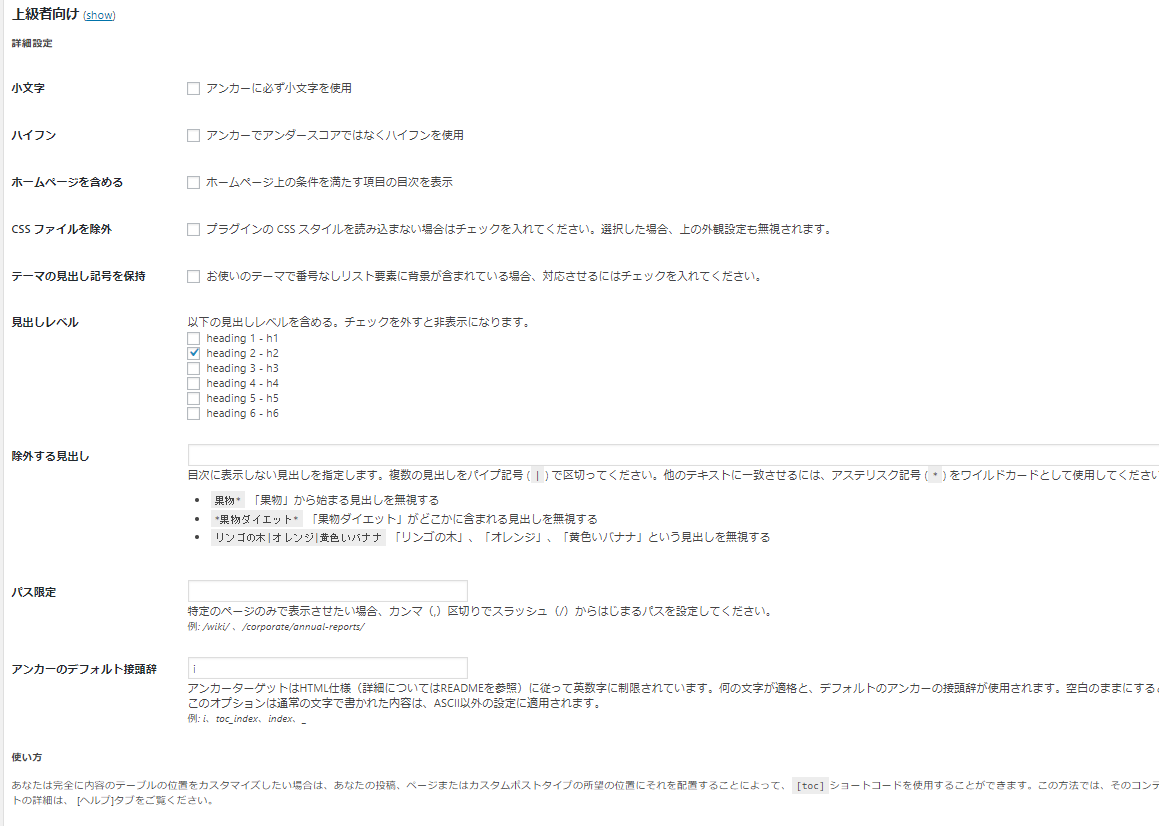
上級者向け設定
この部分で変更が必要な部分は「見出しレベル」です。
目次に使用する見出しレベルの階層の設定します。
チェックを外すことによって、目次に表示させたくない見出しレベルを非表示にすることができます。
まとめ
WordPressのプラグイン「Table of Contents Plus」を使うことで簡単に目次の自動生成が出来るようになりました。
「見出しを変更した際の更新忘れ」や「アンカーリンクのミス」等の人為的なミスが無くなり、結果的に記事を書く作業がはかどります。
ただし、見出しタグを正しい構成にしていないと、目次の構成も変な構成になってしまいます。
何度も言いますが、このプラグインを利用するには、H1~H6までの見出しタグを階層的に記述しておく必要があります。
見出しタグを正しい構成にしておくことは「ユーザビリティの向上」や「SEO対策」として重要であるため、
見出しの正しい構成を理解した上で、記事を投稿することが大事ですね。
まだ利用していない方は、ご使用してみてはいかがでしょうか。